

Télécharger et installer Dactylo Run
Table des matières
Dactylo Run existe en deux versions : Dactylo Run Classic et Dactylo Run Next Level. Les deux sont disponibles sur Windows, Linux, macOS et iPad. Dactylo Run Classic est également disponible sur Android.
Le mail de confirmation de commande contient les liens de téléchargement pour toutes les versions disponibles (Windows x64, Windows ARM64, Linux, macOS).
Un second e-mail vous est envoyé avec un lien pour définir votre mot de passe. Ce mot de passe, associé à l’identifiant choisi lors de la commande (ou votre adresse e-mail), sera également utilisé pour vous connecter dans le jeu.
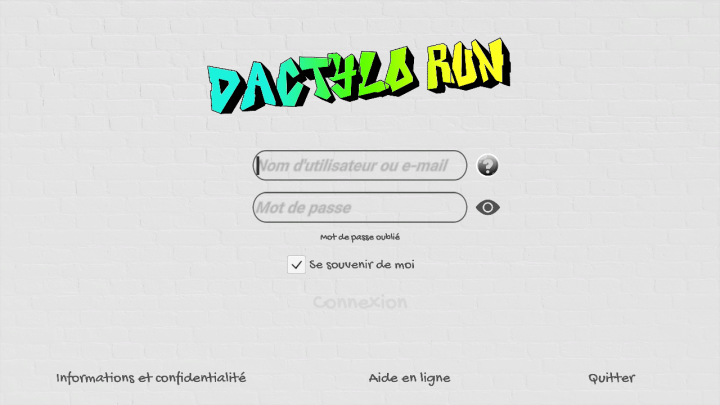
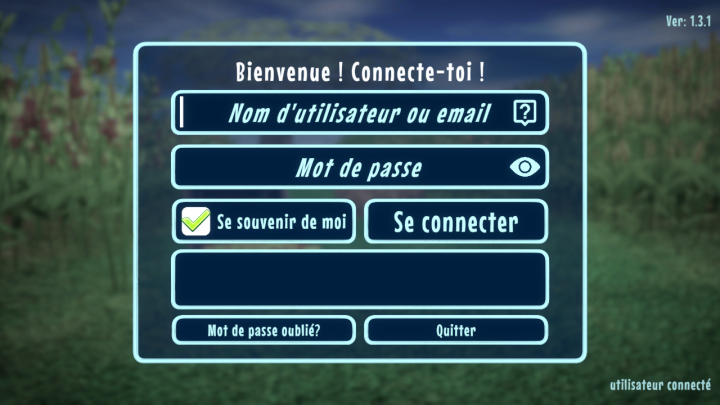
Dans chaque jeu, une case « Se souvenir de moi » vous permet de ne pas avoir à ressaisir vos identifiants à chaque lancement.
En cas de mot de passe oublié, utilisez le lien « Mot de passe oublié » disponible dans chaque jeu ou depuis la page Mon compte accessible en bas de chaque page du site. Saisissez votre adresse e-mail et vous recevrez un lien temporaire pour en définir un nouveau.
Version démo : seuls quelques niveaux et quelques articles de la boutique d’accessoires du personnage sont accessibles. Pour débloquer l’intégralité du jeu, une licence payante est nécessaire.
Pour les licences payantes, la première connexion dans le jeu active automatiquement votre licence. Vous recevrez alors un e-mail contenant votre clé de licence, pour vos archives — vous n’avez rien à faire avec cette clé.
La sauvegarde de progression est locale : elle ne se transfère pas d’un appareil à un autre.
Vous êtes professionnel de santé ou ergothérapeute ? L’espace Pro dispose de sa propre documentation à l’adresse pro.dactylorun.com/aide.
Windows
Deux versions sont disponibles selon votre matériel : x64 (la grande majorité des PC) et ARM64 (ex. Surface Pro X, certains appareils récents).
- Téléchargez l’archive à l’aide du lien reçu par e-mail et lancez l’installateur.
- Suivez les étapes à l’écran — un raccourci est créé sur le bureau.
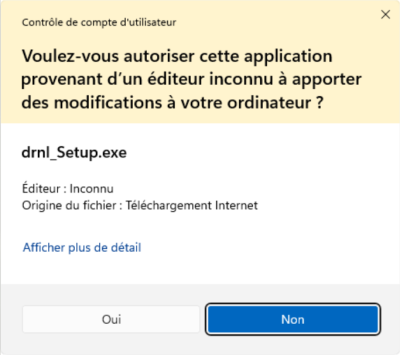
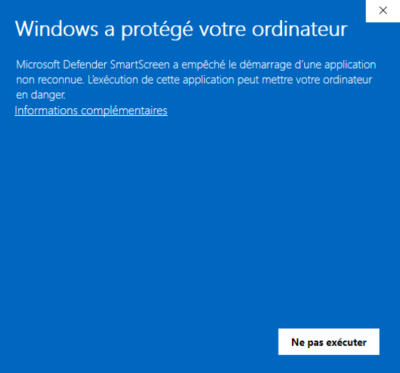
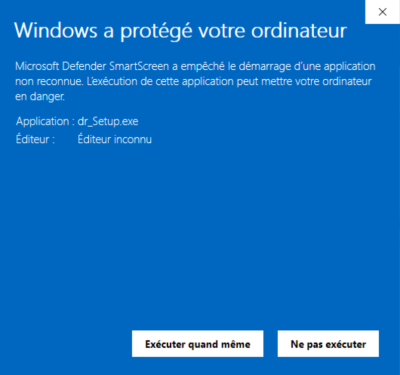
- Au premier lancement, Windows peut afficher un avertissement SmartScreen : cliquez sur Informations complémentaires puis Exécuter quand même.
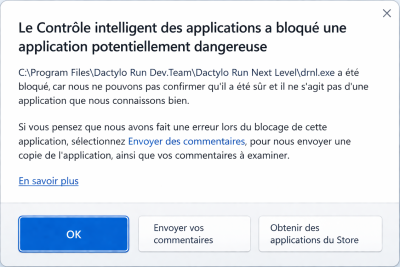
4. Si le Contrôle intelligent des applications bloque l’installation, voici la marche à suivre : Menu Démarrer → Sécurité Windows → Contrôle intelligent des applications → Désactiver. Vous pourrez ensuite relancer l’installation.
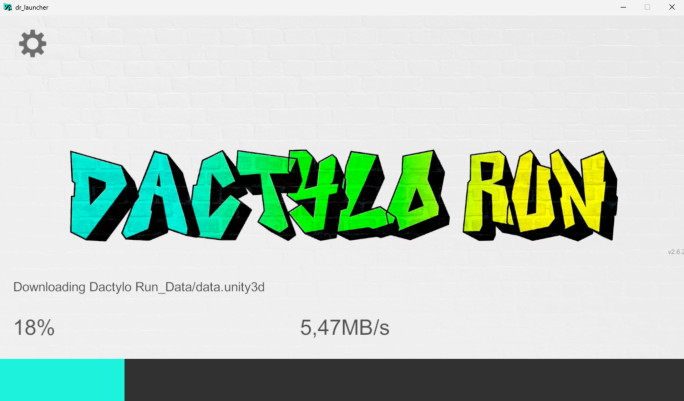
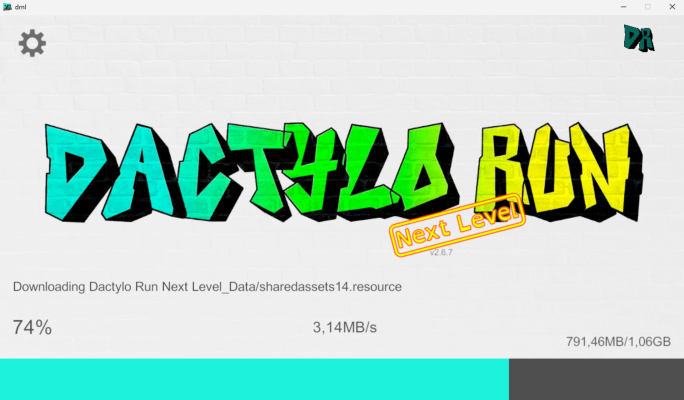
5. Une fois installé, le launcher télécharge automatiquement le jeu. Ce téléchargement peut prendre plusieurs minutes lors du premier lancement.
6. À chaque lancement ultérieur, le launcher vérifie la présence de mises à jour et les applique automatiquement si nécessaire.
7. Connectez-vous avec l’identifiant et le mot de passe définis lors de votre commande.
Deux versions sont disponibles selon votre matériel : x64 (la grande majorité des PC) et ARM64 (ex. Surface Pro X, certains appareils récents).
- Téléchargez l’archive à l’aide du lien reçu par e-mail et lancez l’installateur.
- Suivez les étapes à l’écran — un raccourci est créé sur le bureau.
- Au premier lancement, Windows peut afficher un avertissement SmartScreen : cliquez sur Informations complémentaires puis Exécuter quand même.
- Si le Contrôle intelligent des applications bloque l’installation, voici la marche à suivre : Menu Démarrer → Sécurité Windows → Contrôle intelligent des applications → Désactiver. Vous pourrez ensuite relancer l’installation.
- Une fois installé, le launcher télécharge automatiquement le jeu. Ce téléchargement peut prendre plusieurs minutes lors du premier lancement.
- À chaque lancement ultérieur, le launcher vérifie la présence de mises à jour et les applique automatiquement si nécessaire.
- Connectez-vous avec l’identifiant et le mot de passe définis lors de votre commande.
Linux
Téléchargez l’archive .tar.gz à l’aide du lien reçu dans le mail de confirmation de commande. Elle contient un installateur et un fichier Lisez-moi. Testé sur Linux Mint et Zorin OS.
Méthode simple (recommandée)
- Double-cliquez sur install_Dactylo Run Next Level.desktop
- Si une fenêtre demande « Lancer » ou « Exécuter » → cliquez sur Lancer
- L’installation se fait automatiquement avec une barre de progression
- Un raccourci apparaît sur le bureau → double-cliquez pour jouer
Si le double-clic ne fonctionne pas
Ouvrez un terminal dans ce dossier et tapez :
bash install.sh
Mises à jour
Une fois installé, le launcher télécharge automatiquement le jeu. Ce téléchargement peut prendre plusieurs minutes lors du premier lancement. À chaque lancement ultérieur, le launcher vérifie la présence de mises à jour et les applique automatiquement si nécessaire.
Désinstallation
Double-cliquez sur uninstall.sh ou lancez bash uninstall.sh dans un terminal.
Note technique
Au premier lancement, le jeu crée un sous-dossier Game/ et y télécharge les fichiers nécessaires — ne supprimez pas ce dossier.
Connectez-vous ensuite avec l’identifiant et le mot de passe définis lors de votre commande.
macOS
La version macOS est distribuée directement depuis notre site. Les builds sont signés par Apple — l’installation se passe sans difficulté.
- Téléchargez le .zip à l’aide du lien reçu dans le mail de confirmation de commande et ouvrez-le pour en extraire le .dmg.
- Double-cliquez sur le .dmg pour le monter.
- Faites glisser l’icône du jeu vers le raccourci Applications indiqué dans la fenêtre.
- Si macOS demande une confirmation au premier lancement, cliquez sur Autoriser ou Ouvrir.
- Connectez-vous avec l’identifiant et le mot de passe définis lors de votre commande.
Mises à jour
Un avertissement de mise à jour apparaît directement dans l’application avec un lien pour télécharger la nouvelle version. Certaines mises à jour sont facultatives, d’autres sont obligatoires : en cas de mise à jour obligatoire, l’accès au menu du jeu est bloqué tant que la dernière version n’est pas installée.
iPad
Les deux jeux sont disponibles sur l’App Store officiel, uniquement sur iPad. Un clavier externe est nécessaire pour jouer.
Pour accéder aux jeux, vous devez disposer d’une licence démo ou payante souscrite sur le site, ou d’un compte fourni par votre professionnel de santé.
Si le jeu n’apparaît pas dans les résultats du Store, cela signifie qu’il n’est pas compatible avec votre appareil.
Dactylo Run Classic sur l’App Store
Dactylo Run Next Level sur l’App Store
Une fois installé, connectez-vous avec l’identifiant et le mot de passe définis lors de votre commande.
Android
Dactylo Run Classic est disponible sur le Google Play Store. Dactylo Run Next Level n’est pas encore disponible sur Android. Un clavier externe est nécessaire pour jouer.
Pour accéder au jeu, vous devez disposer d’une licence démo ou payante souscrite sur le site, ou d’un compte fourni par votre professionnel de santé.
Si le jeu n’apparaît pas dans les résultats du Store, cela signifie qu’il n’est pas compatible avec votre appareil.
Dactylo Run Classic sur Google Play
Une fois installé, connectez-vous avec l’identifiant et le mot de passe définis lors de votre commande.
Vous êtes professionnel ?
L’espace Pro dispose de sa propre documentation à l’adresse :